
إذا كنت تريد تسجيل شاشة الكمبيوتر لشرح برنامج، تصوير درس، تسجيل اجتماع أو حفظ خطوات تقوم بها على ويندوز، فهناك عدة طرق مجانية. بعض الأدوات مدمجة أصلًا في Windows، بينما توفر أدوات أخرى خيارات أكثر للتحكم في الصوت وجودة الفيديو والكاميرا.
1. تسجيل شاشة الكمبيوتر باستخدام أداة Snipping Tool
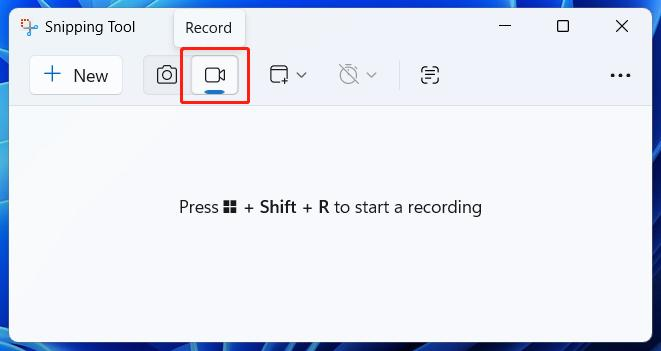
تُعد Snipping Tool من أسهل الطرق في Windows 11، ولا تحتاج إلى تثبيت برنامج إضافي. ويمكنك تحديد جزء معين من الشاشة وتسجيله كفيديو. تدعم الأداة تسجيل منطقة مستطيلة من الشاشة، ثم يمكنك حفظ التسجيل أو فتحه في Clipchamp للتحرير.
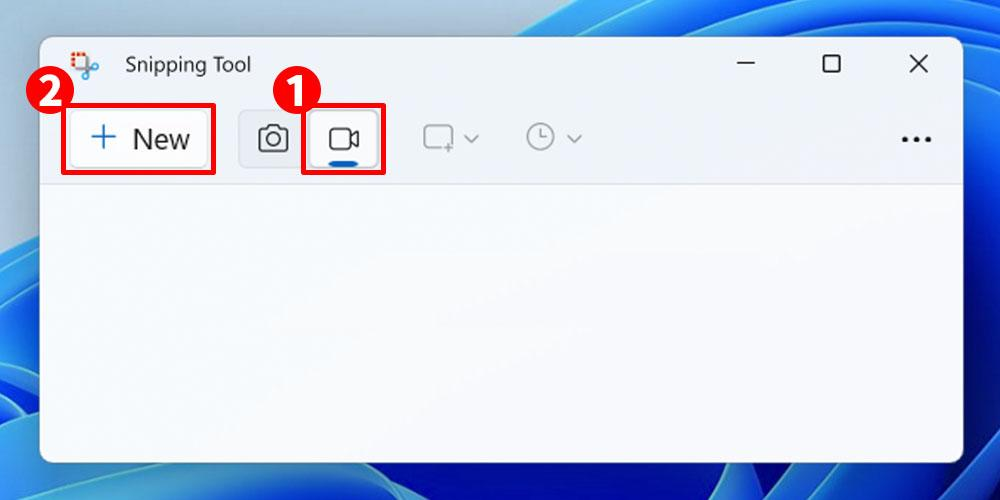
خطوات تسجيل الشاشة
- افتح قائمة Start.
- اكتب Snipping Tool ثم افتح التطبيق.
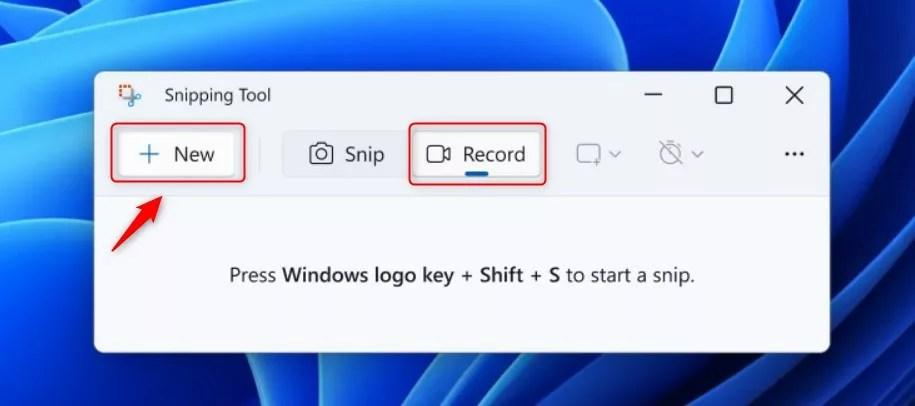
- اختر أيقونة Record الخاصة بتسجيل الفيديو.
- اضغط New.
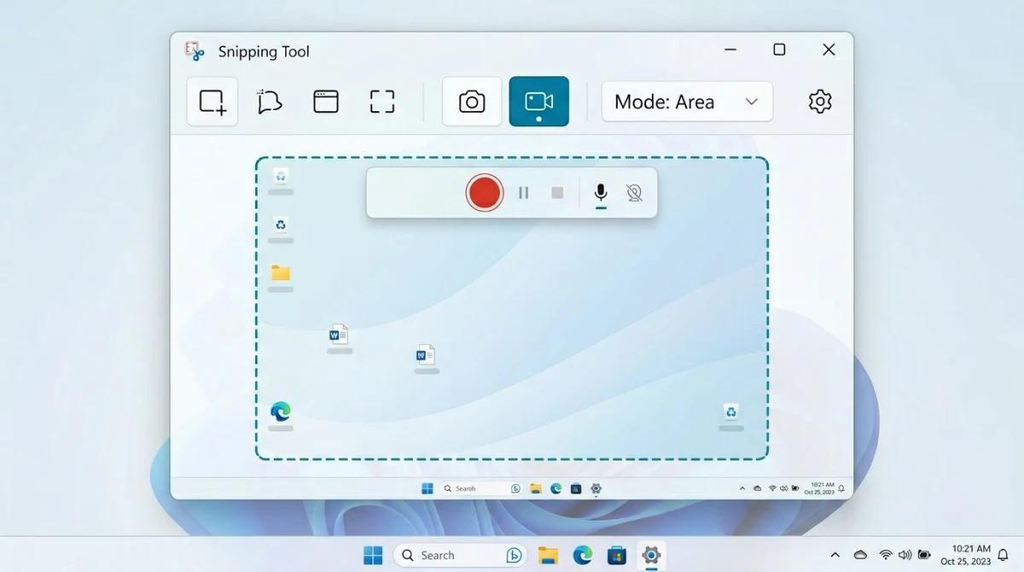
- حدد بالماوس المنطقة التي تريد تسجيلها.
- اضغط Start لبدء التسجيل.
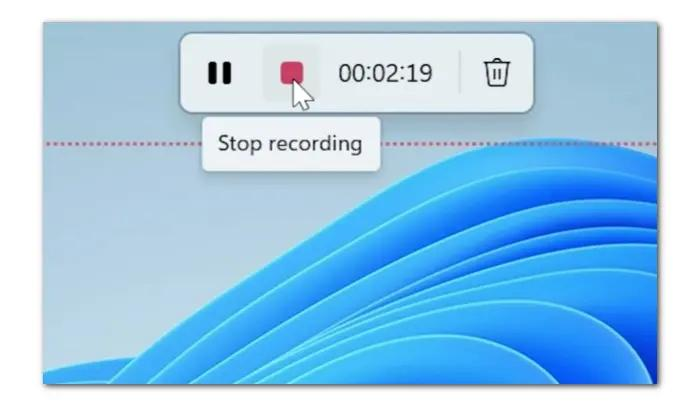
- بعد الانتهاء اضغط Stop.
- يمكنك حفظ الفيديو أو اختيار Edit in Clipchamp لإجراء تعديلات إضافية.
اختصار لوحة المفاتيح
يمكنك فتح وظيفة تسجيل الشاشة مباشرة باستخدام:
Windows + Shift + R
وهذا مفيد عندما تريد بدء التسجيل بسرعة
2. تسجيل شاشة الكمبيوتر باستخدام Xbox Game Bar
لا تقتصر Xbox Game Bar على الألعاب فقط؛ فهي أداة مدمجة في Windows يمكن استخدامها لتسجيل التطبيقات والألعاب، مع إمكانية تسجيل صوت النظام والميكروفون.
طريقة التسجيل
افتح التطبيق أو النافذة التي تريد تسجيلها، ثم اضغط:
Windows + G
ستظهر واجهة Xbox Game Bar.
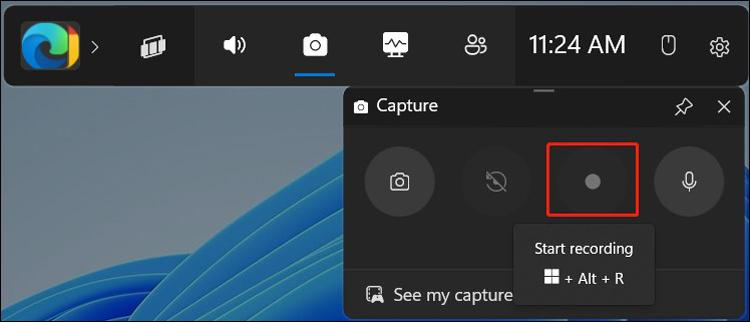
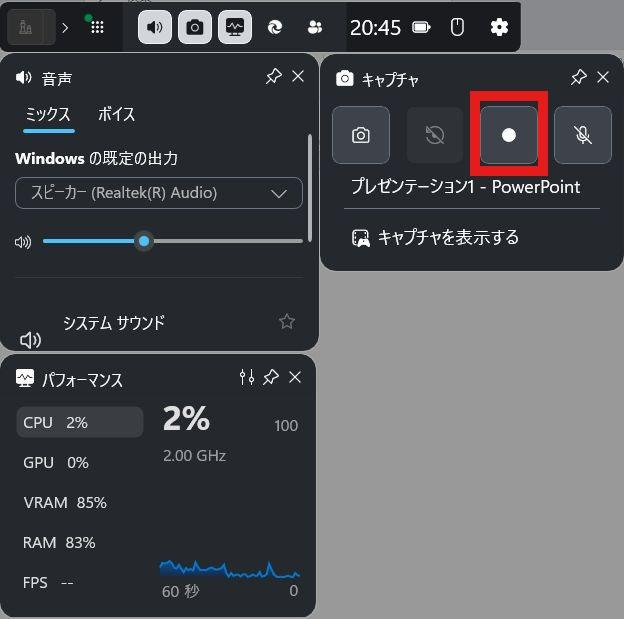
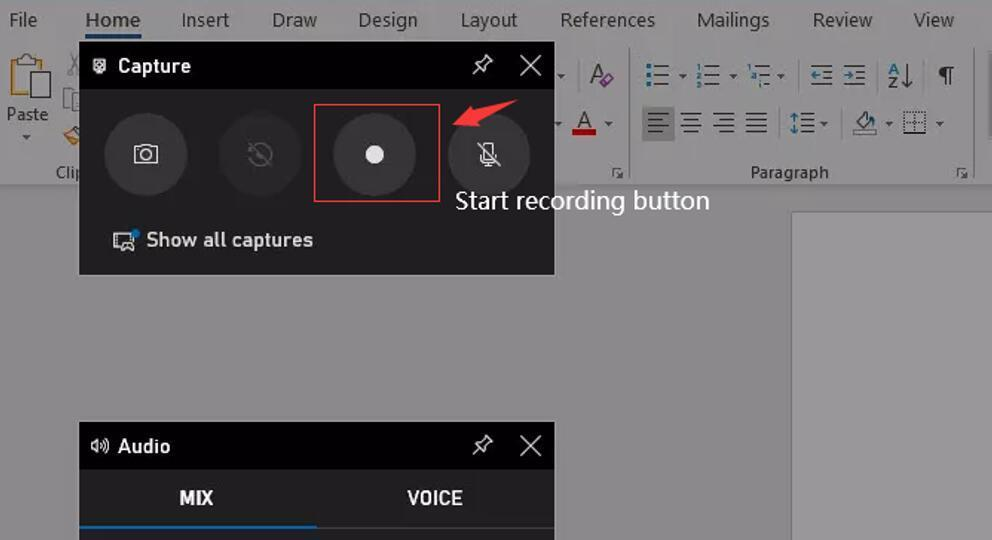
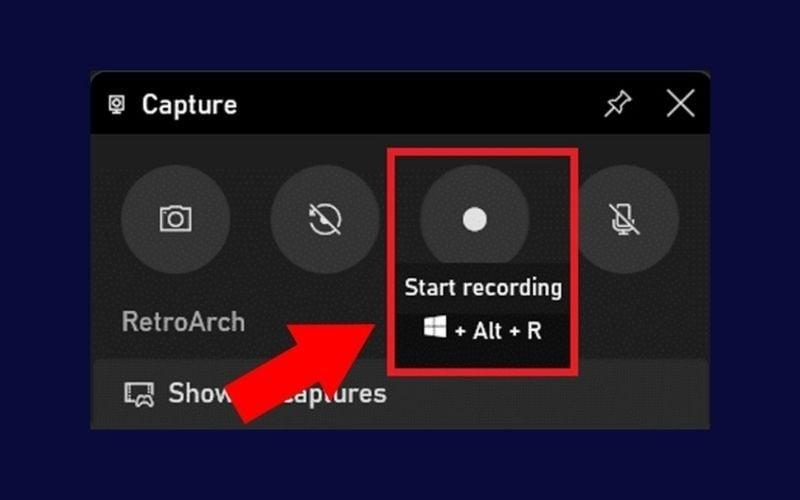
من مربع Capture اضغط زر التسجيل الدائري ● لبدء التسجيل.
يمكنك أيضًا استخدام الاختصار المباشر:
Windows + Alt + R
ولإيقاف التسجيل اضغط الاختصار نفسه مرة أخرى.
أين يتم حفظ الفيديو؟
يتم حفظ تسجيلات Game Bar عادةً بصيغة MP4 داخل:
Videos → Captures
ويمكن الوصول إليها من مستكشف الملفات.
ملاحظة: Game Bar مناسبة بشكل خاص لتسجيل الألعاب والتطبيقات، بينما إذا أردت تحديد منطقة معينة من الشاشة فإن Snipping Tool تكون أكثر ملاءمة.
3. تسجيل شاشة الكمبيوتر باستخدام Microsoft Clipchamp
Microsoft Clipchamp مناسب إذا كنت تريد تسجيل الشاشة ثم تحرير الفيديو مباشرة، مثل قص الأجزاء غير المطلوبة أو إضافة النصوص والصوت والترجمة.
توضح Microsoft أن Clipchamp يمكن استخدامه لتسجيل الشاشة على Windows 10 وWindows 11.
خطوات تسجيل الشاشة
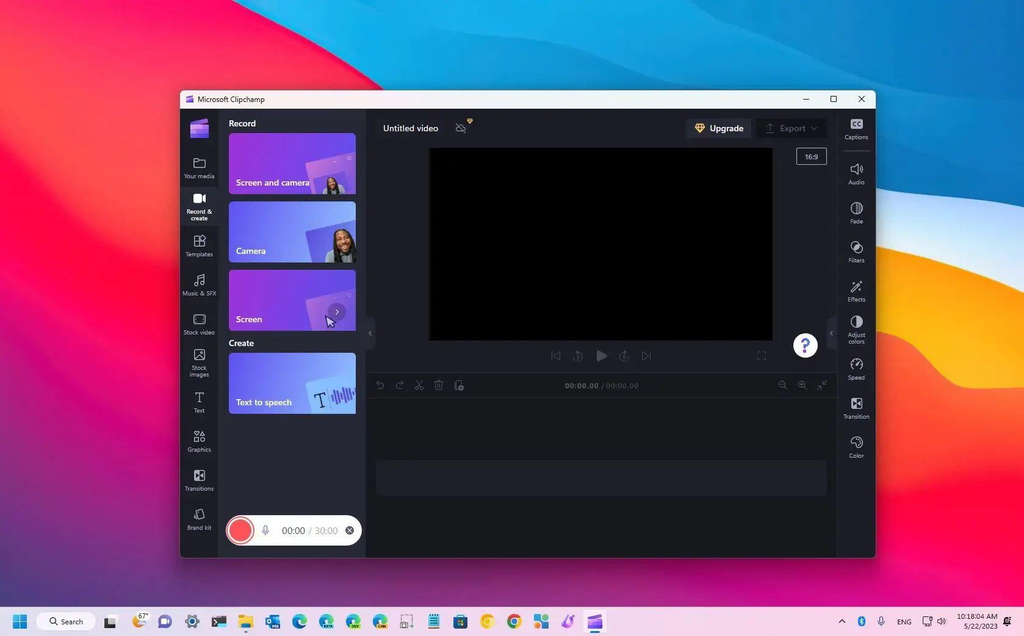
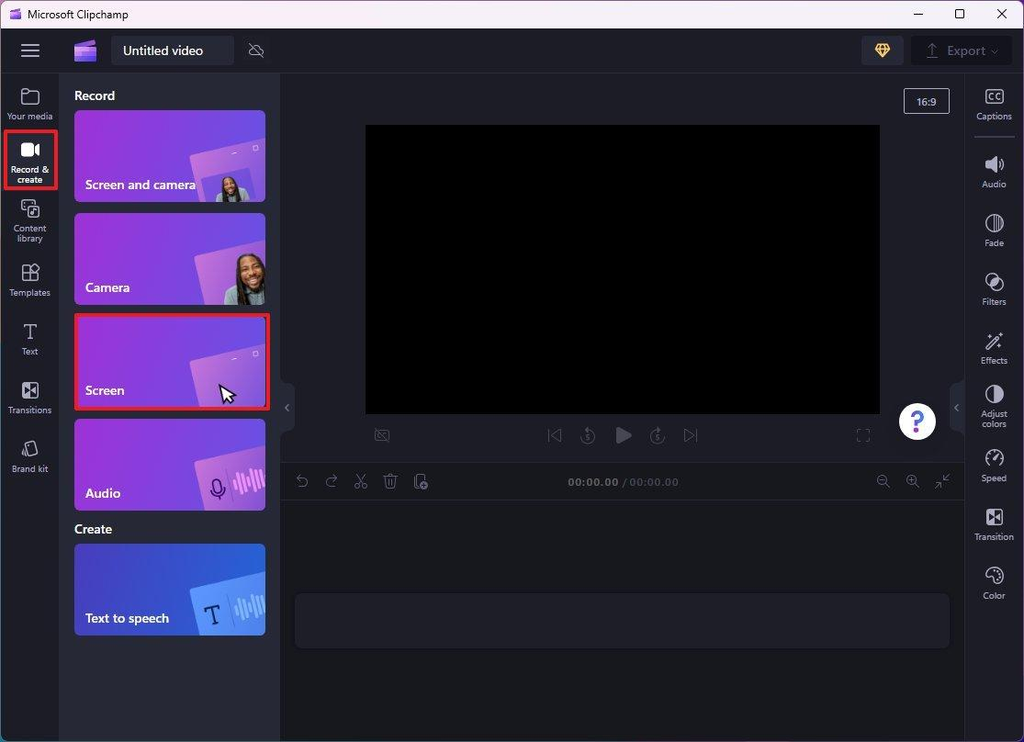
- افتح Clipchamp من قائمة Start.
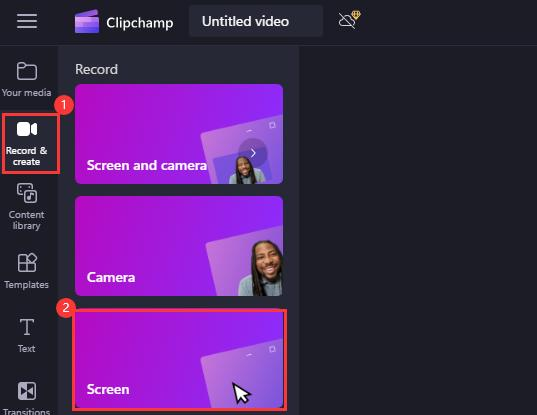
- اختر Record & create.
- اختر Screen إذا كنت تريد تسجيل الشاشة فقط.
- اختر Screen and camera إذا كنت تريد تسجيل الشاشة مع كاميرا الويب.
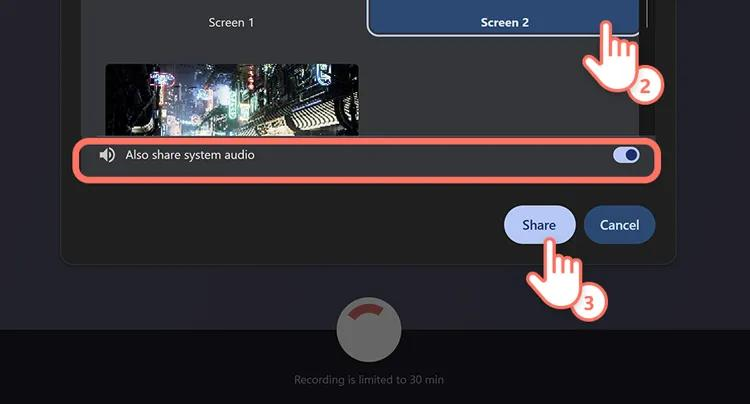
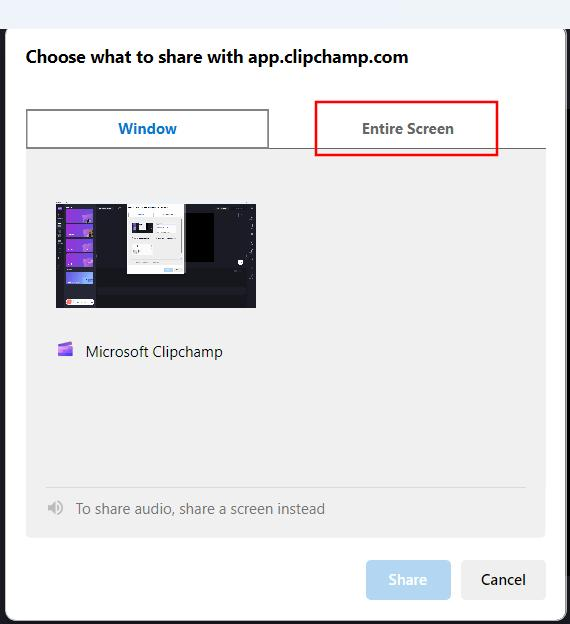
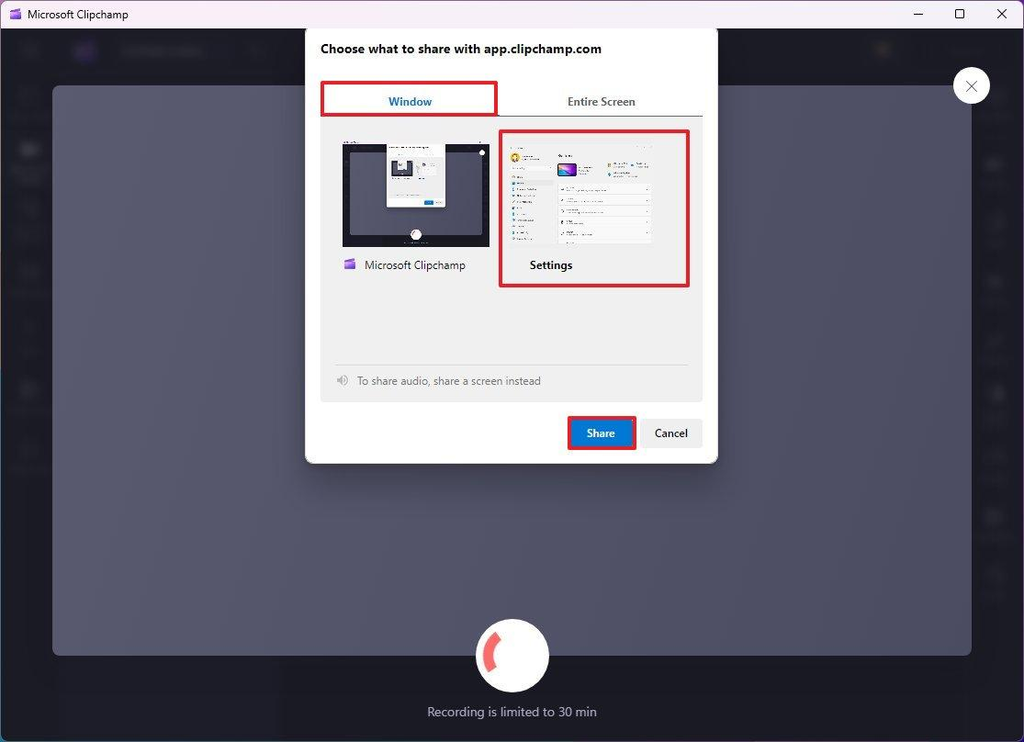
- حدد الشاشة أو النافذة التي تريد مشاركتها.
- فعّل تسجيل صوت النظام إذا كنت تحتاج إلى صوت الكمبيوتر.
- اضغط Share وابدأ التسجيل.
- بعد الانتهاء اضغط Stop sharing.
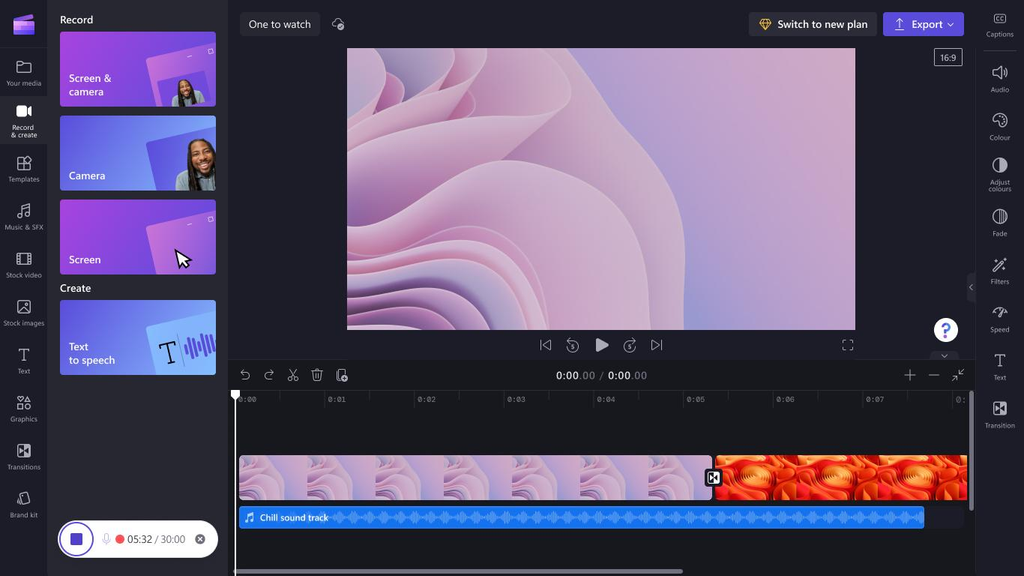
- سيظهر التسجيل داخل محرر Clipchamp.
- اضغط Export لحفظ الفيديو بالصيغة المناسبة.
متى تستخدم Clipchamp؟
إذا كان هدفك إنشاء فيديو تعليمي أو شرح لبرنامج ثم تعديله قبل نشره، فإن وجود التسجيل والمحرر في أداة واحدة يجعل العملية أكثر سهولة.
4. تسجيل شاشة الكمبيوتر باستخدام OBS Studio
إذا كنت تريد خيارات أكثر للتحكم في التسجيل، يمكنك استخدام OBS Studio. وهو برنامج مجاني ومفتوح المصدر يعمل على Windows 10 وWindows 11، ويمكنه تسجيل الشاشة والنوافذ والألعاب والكاميرا ومصادر صوت متعددة.
طريقة تسجيل الشاشة
بعد تثبيت OBS Studio:
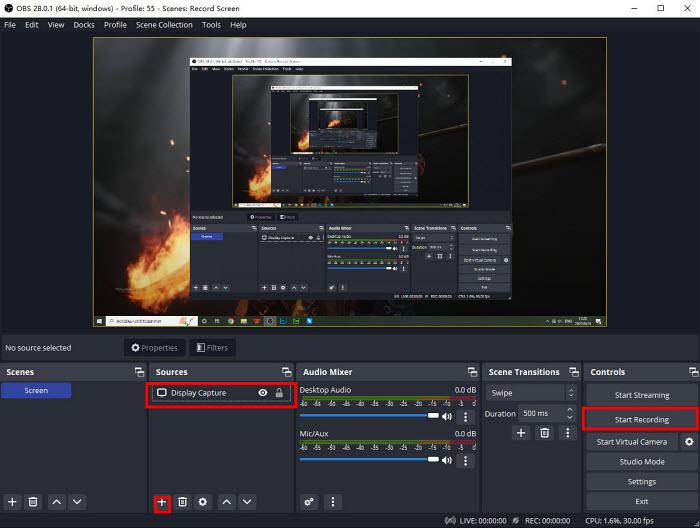
- افتح البرنامج.
- من مربع Scenes أنشئ مشهدًا جديدًا إذا لم يكن موجودًا.
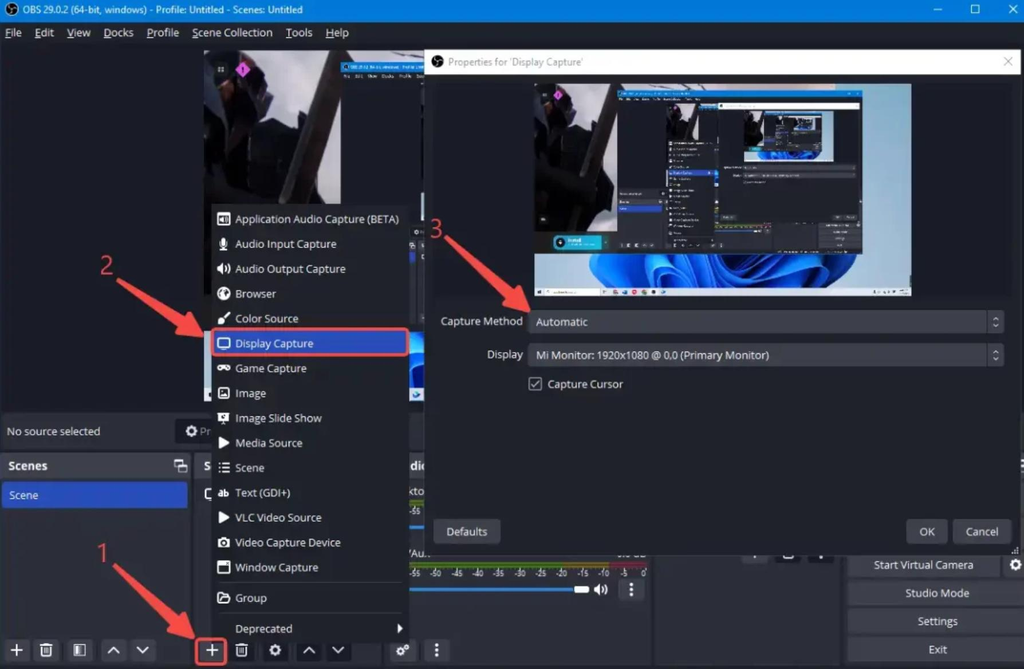
- من Sources اضغط علامة +.
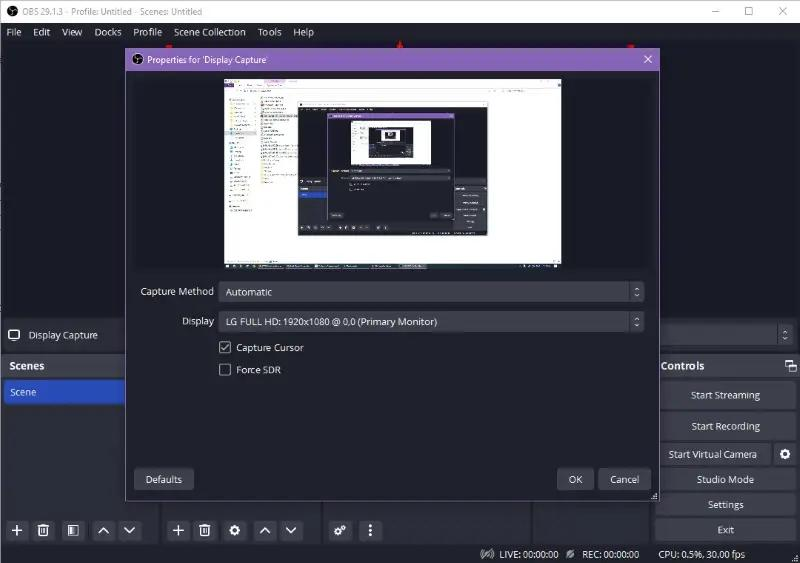
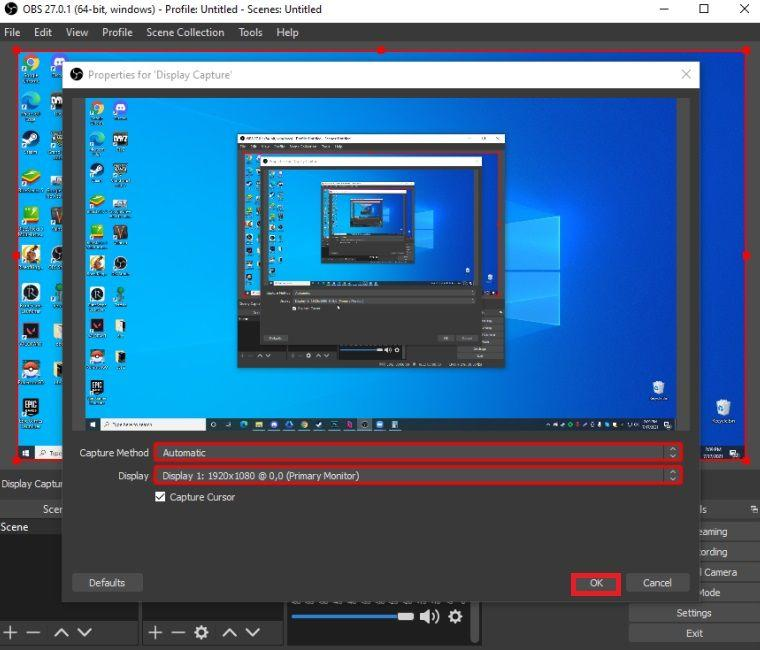
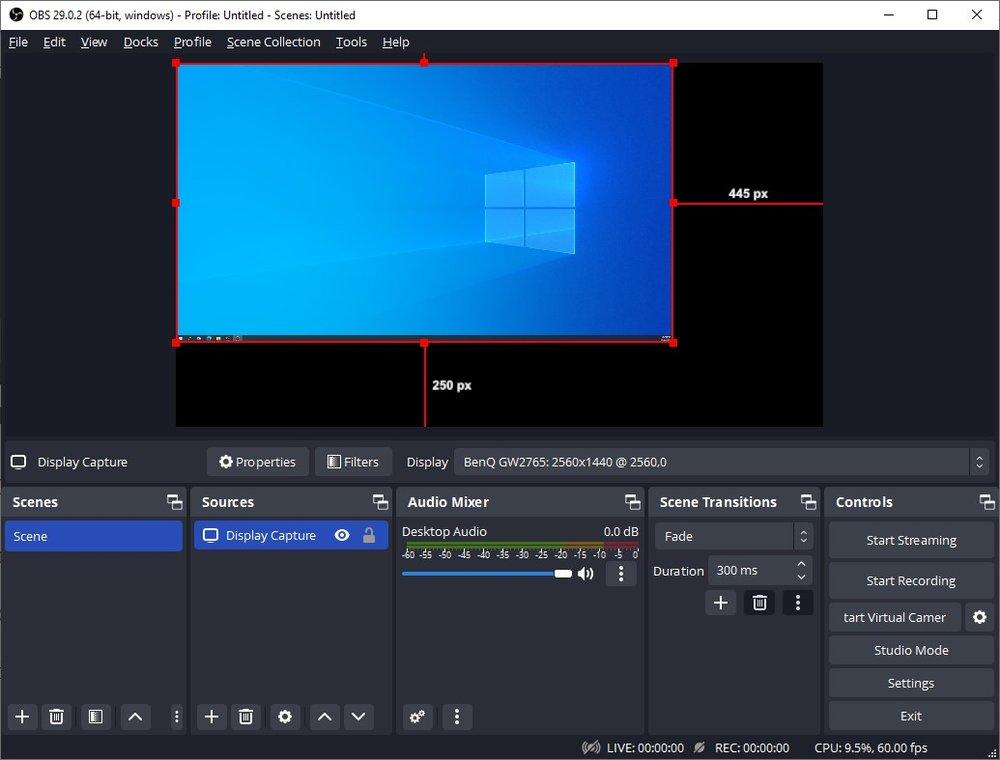
- اختر Display Capture لتسجيل الشاشة بالكامل.
- حدد الشاشة المطلوبة واضغط OK.
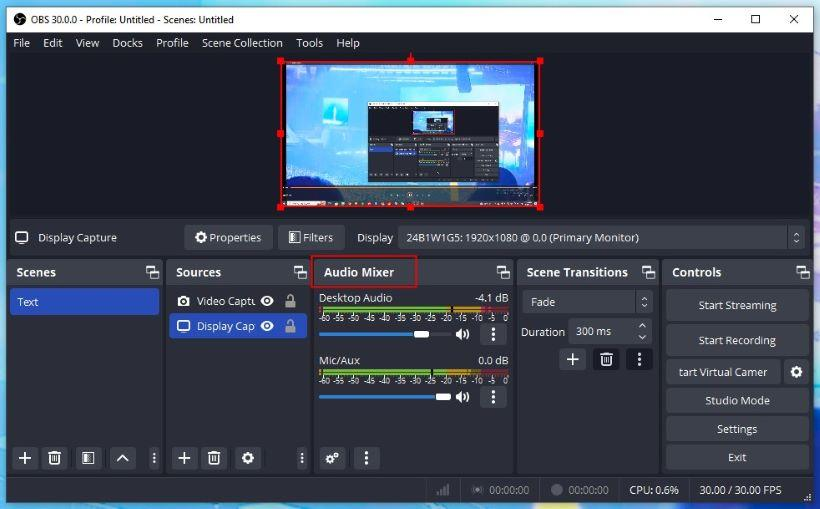
- تأكد من ظهور صوت الكمبيوتر في Audio Mixer.
- إذا أردت تسجيل صوتك، أضف الميكروفون أو اختره من إعدادات الصوت.
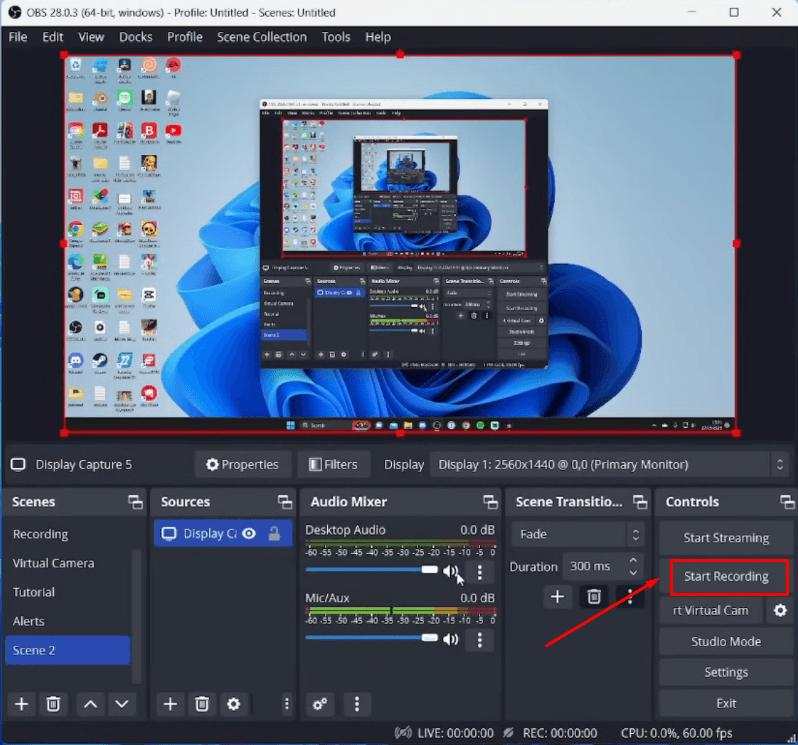
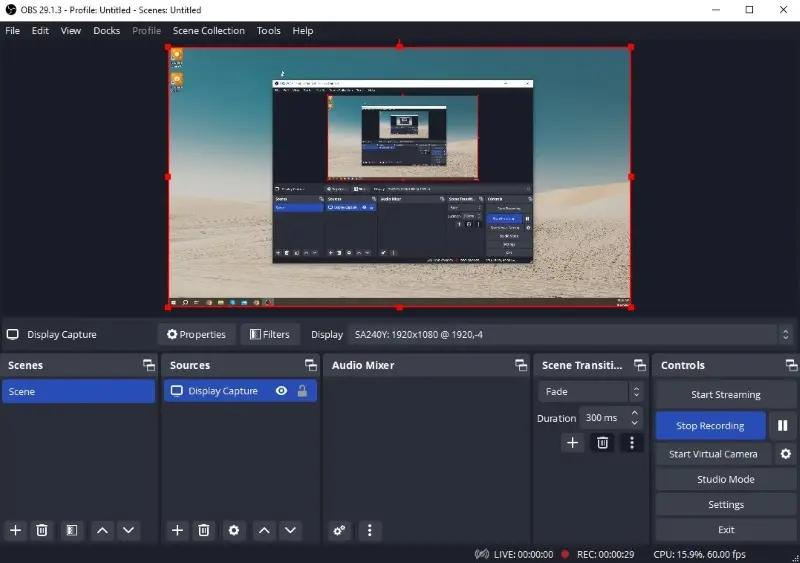
- اضغط Start Recording.
- عند الانتهاء اضغط Stop Recording.
يوفر OBS أيضًا خيار Window Capture لتسجيل نافذة محددة، وGame Capture للألعاب على Windows.
يمكن تنزيل OBS Studio من موقعه الرسمي، وهو يدعم حاليًا Windows 10 وWindows 11.
مقارنة سريعة بين الطرق الأربع
| الطريقة | تحديد جزء من الشاشة | تسجيل الصوت | كاميرا الويب | مناسبة للمبتدئين |
|---|---|---|---|---|
| Snipping Tool | نعم | محدود حسب إصدار Windows | لا كخيار أساسي | ممتازة |
| Xbox Game Bar | لا بشكل حر | نعم | محدودة | ممتازة |
| Clipchamp | حسب طريقة التسجيل | نعم | نعم | ممتازة |
| OBS Studio | نعم | نعم | نعم | تحتاج بعض التعلم |
أي طريقة تستخدم؟
إذا كنت تريد تسجيل جزء صغير من الشاشة بسرعة، استخدم Snipping Tool.
إذا كنت تريد تسجيل لعبة أو تطبيق بسرعة باستخدام اختصار لوحة المفاتيح، استخدم Xbox Game Bar.
إذا كنت تريد تسجيل الشاشة ثم تحرير الفيديو مباشرة، استخدم Clipchamp.
أما إذا كنت تحتاج إلى تحكم متقدم في الشاشة والصوت والكاميرا وجودة التسجيل، فـ OBS Studio يوفر خيارات أوسع.
لا توجد تعليقات بعد